

キーボード表面を安全に掃除する方法

キーボードのほこり、食べかす、表面の汚れを、濡らしすぎずに落とす手順です。電源を切り、細かいごみを出し、ブラシで払い、軽く拭いて完全に乾かします。
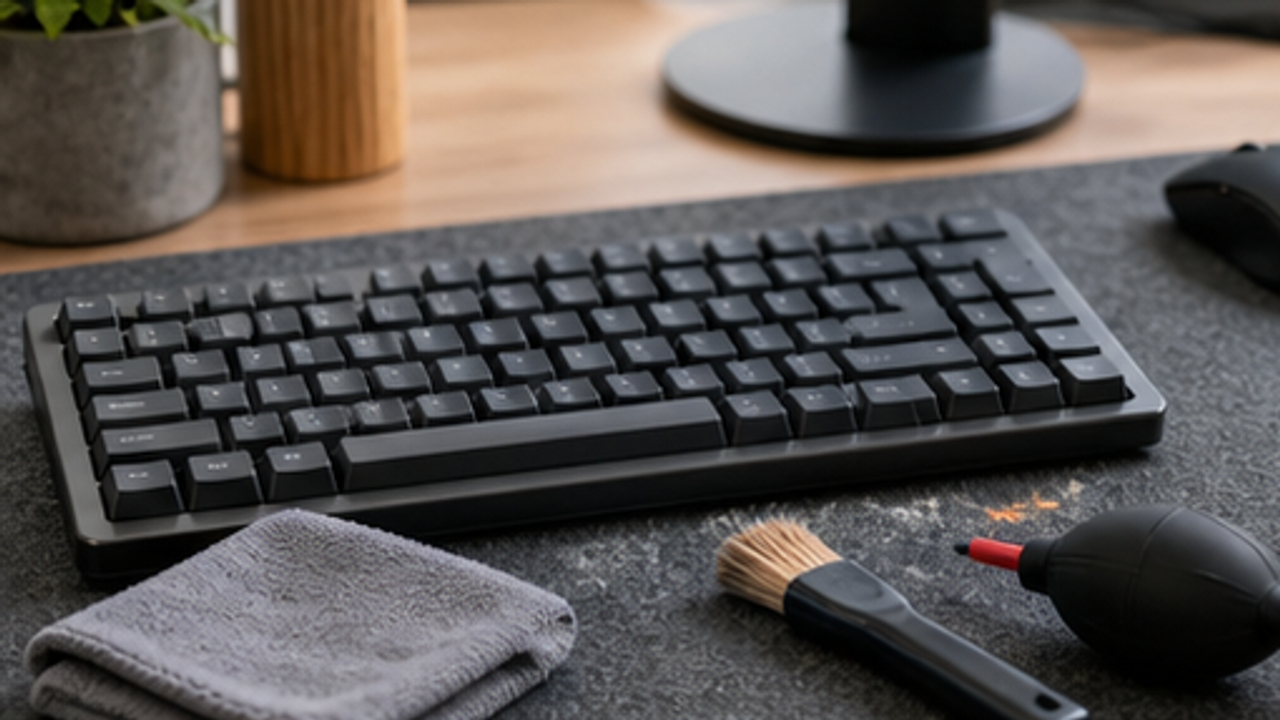
電源を切る
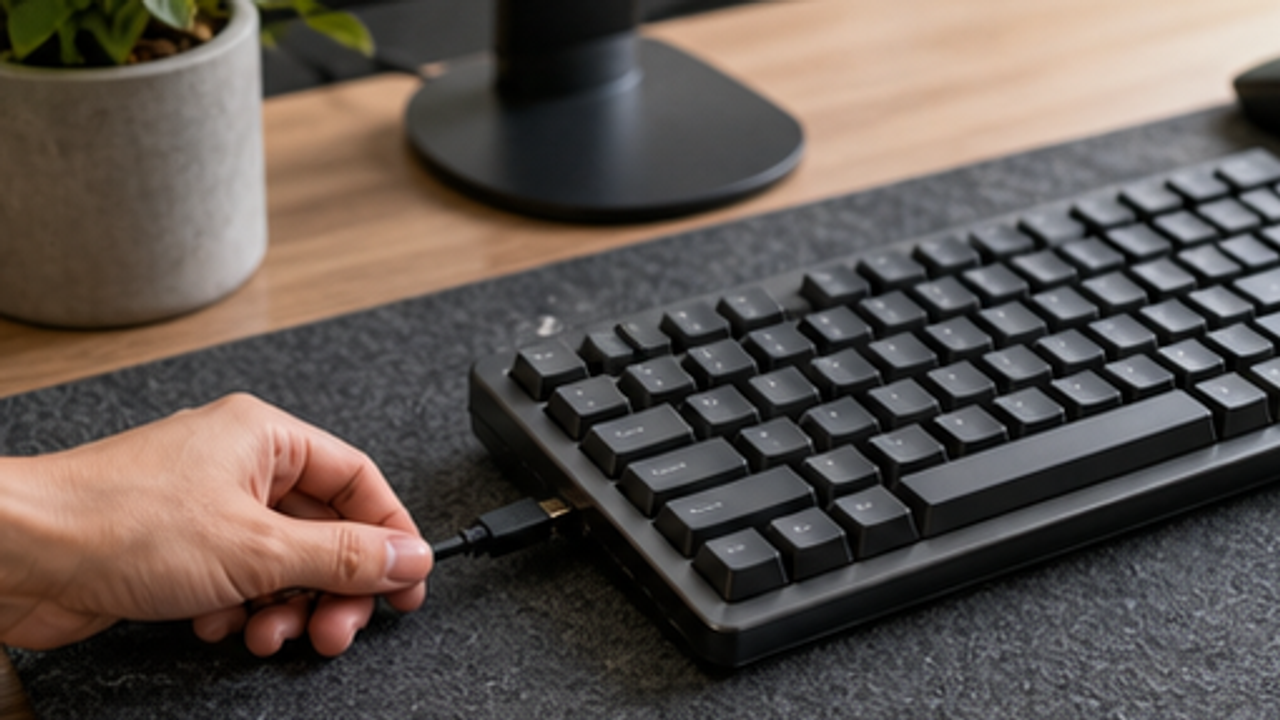
外付けキーボードは抜くか電源を切り、ノートパソコンはシャットダウンします。
電源を切ると誤操作やショート、故障のリスクを減らせます。
通電したまま湿った布で拭いたり深く掃除したりしないでください。
ごみを軽く落とす
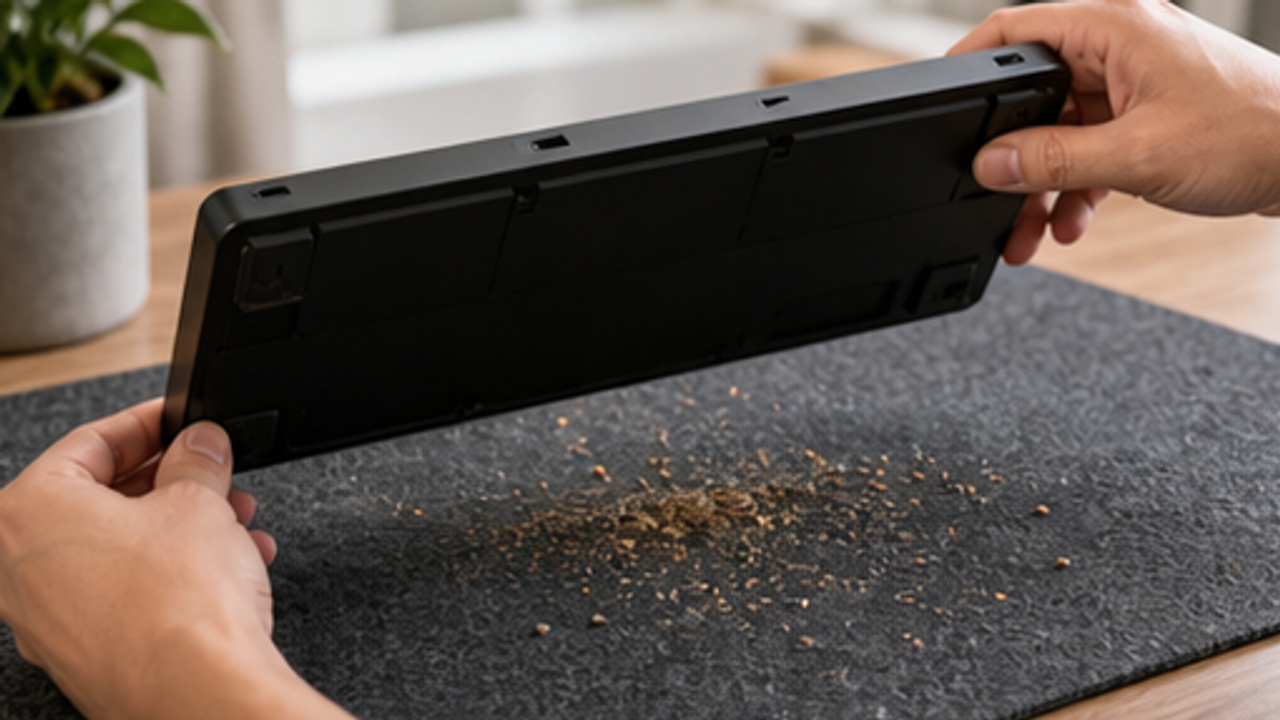
キーボードを軽く裏返し、デスクマットの上でやさしくたたいて食べかすやほこりを落とします。
先にゆるいごみを出すと、ブラシで奥へ押し込むのを防げます。
強くたたいたり落としたりしないでください。
すき間をブラシで払う
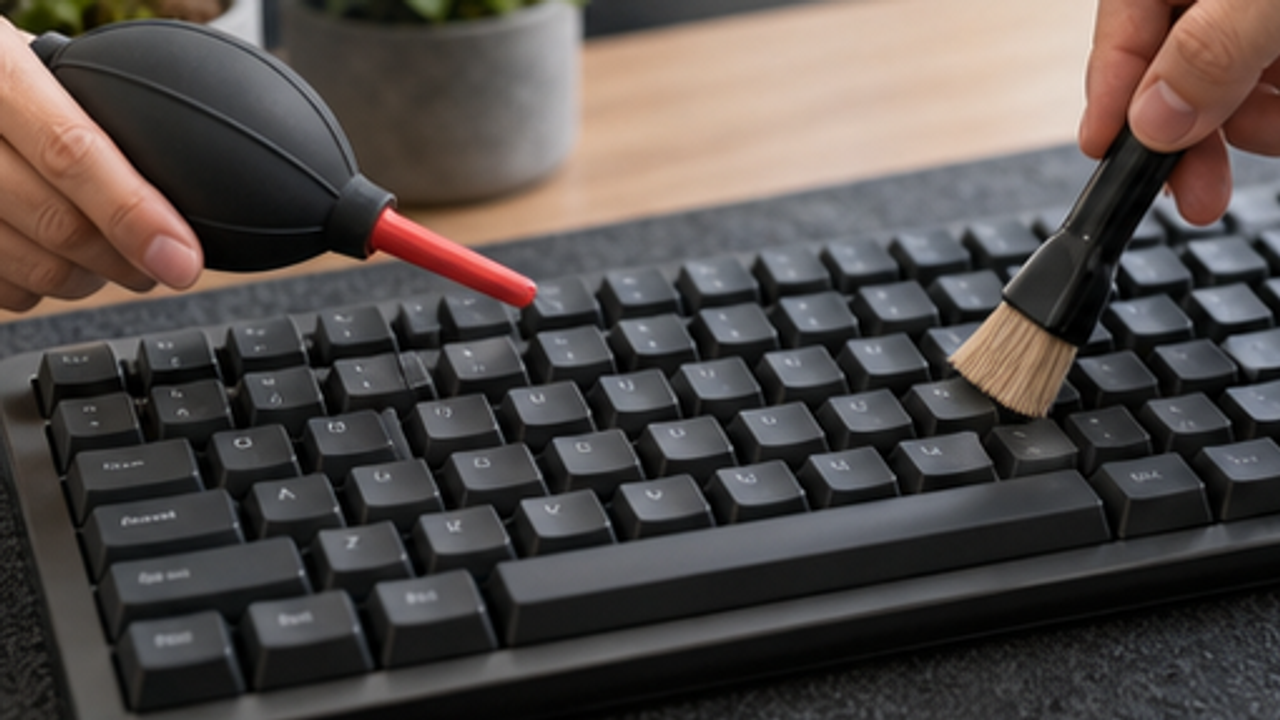
小さなブロワーと柔らかいブラシで、キーのすき間に沿ってほこりを出します。
柔らかいブラシはキーや縁を傷つけにくいです。
強い圧の空気を近距離で吹きつけないでください。
キー表面を軽く拭く
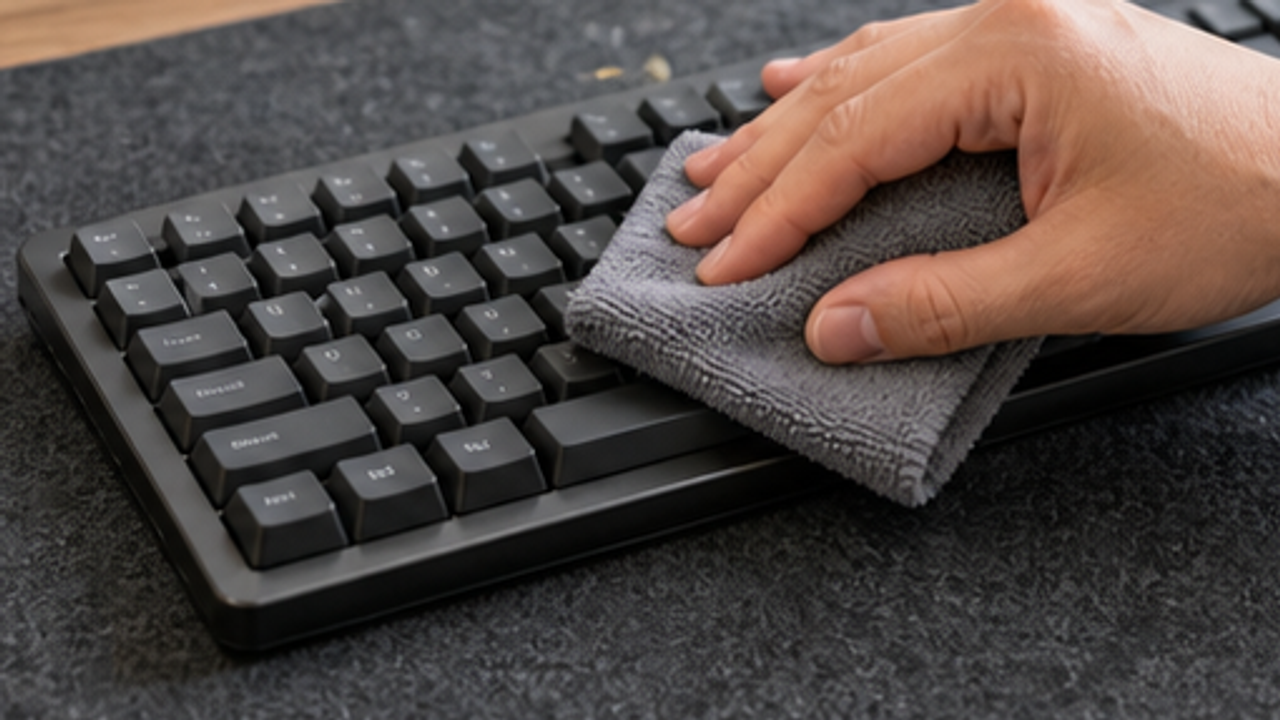
清潔なマイクロファイバークロスでキー表面を拭きます。必要なら布をほんの少し湿らせます。
軽く拭くことで指紋や油分を落としつつ、水分を抑えられます。
布から水が垂れないようにし、洗剤を直接吹きかけないでください。
角と端を掃除する
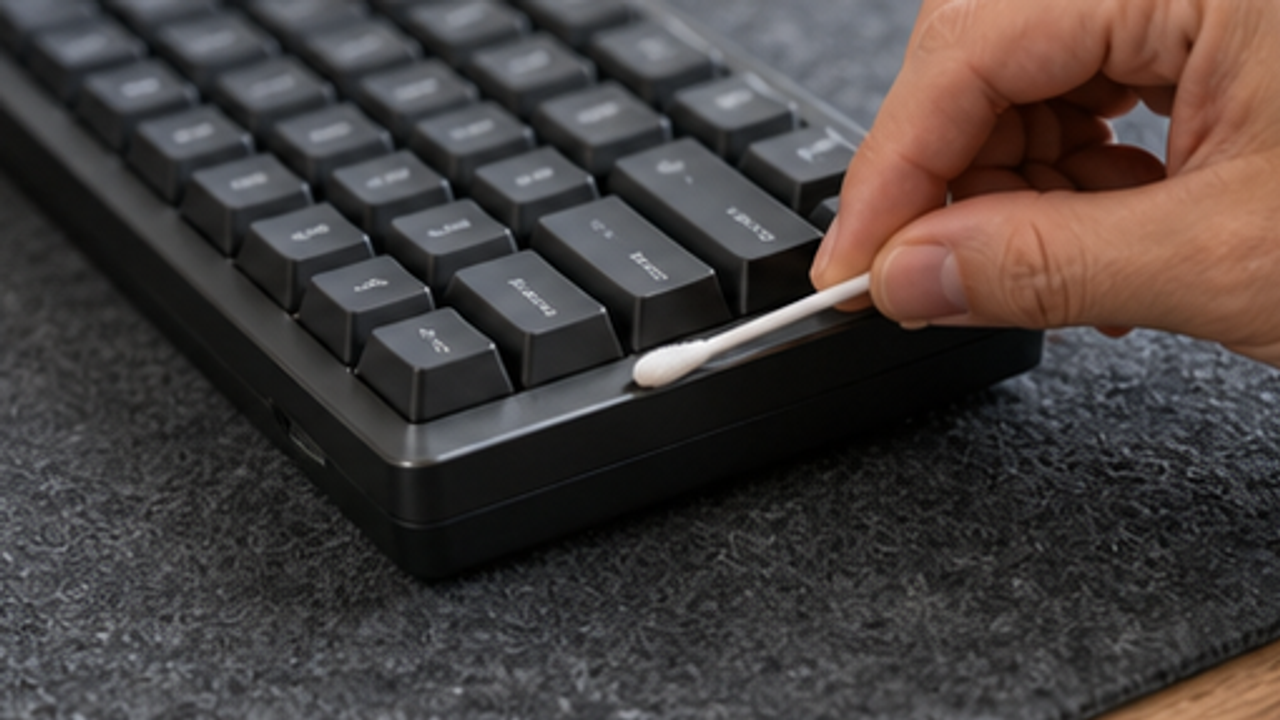
綿棒でキーボードの端、角、届きにくい部分をやさしく拭きます。
綿棒は細かい部分に向き、キーを外さずに済むことが多いです。
綿棒が湿りすぎている場合は余分な水分を取ってください。
下の机も拭く
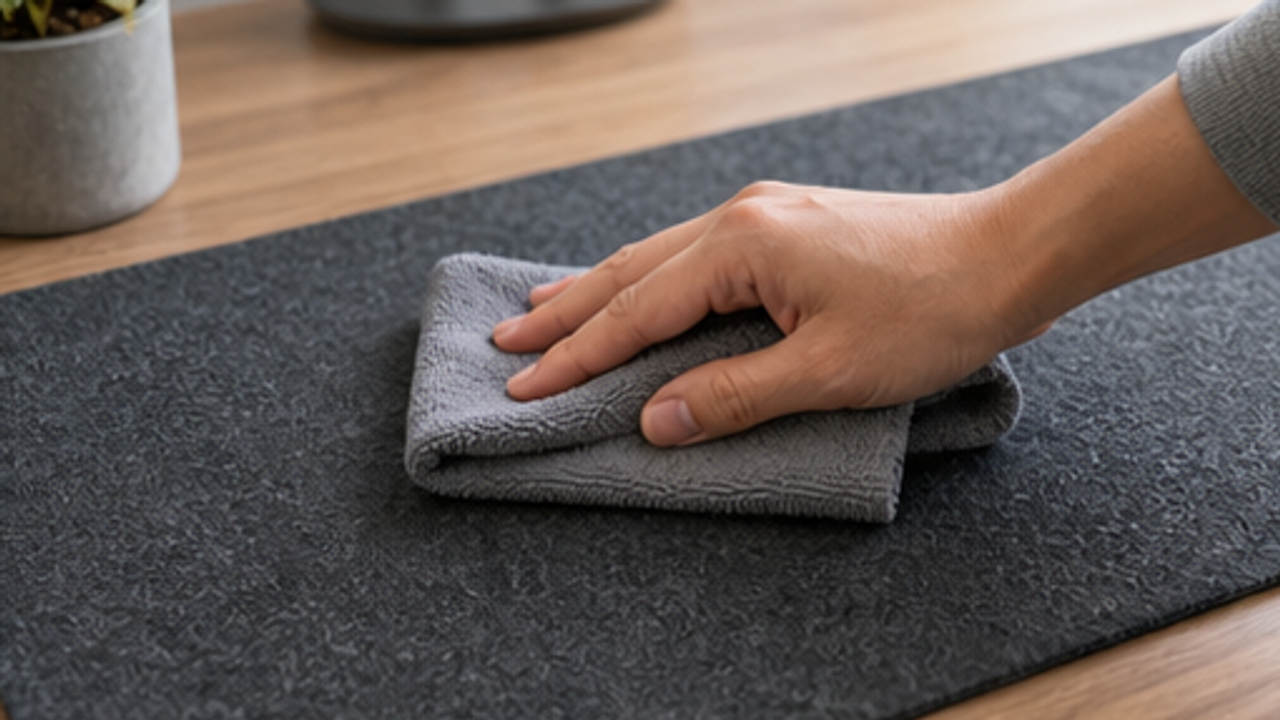
キーボードを動かし、下の机やマットのほこりとごみを拭き取ります。
下が汚れていると、戻したあとすぐにまた汚れます。
ケーブルや端子を引っ張らないよう注意します。
完全に乾かす
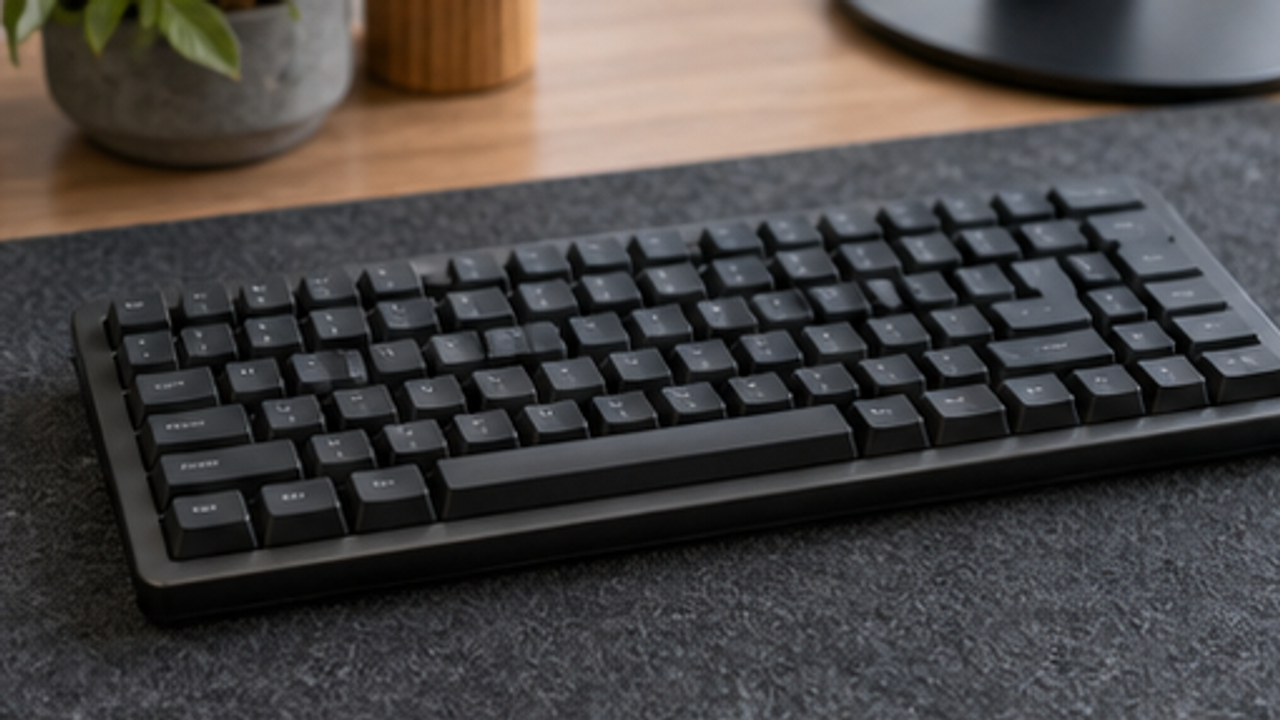
風通しのよい机の上で、表面とすき間が乾くまで待ちます。
乾燥時間を取ると、電子部品に水分が入るリスクを下げられます。
熱いドライヤーで加熱しないでください。
戻して確認する
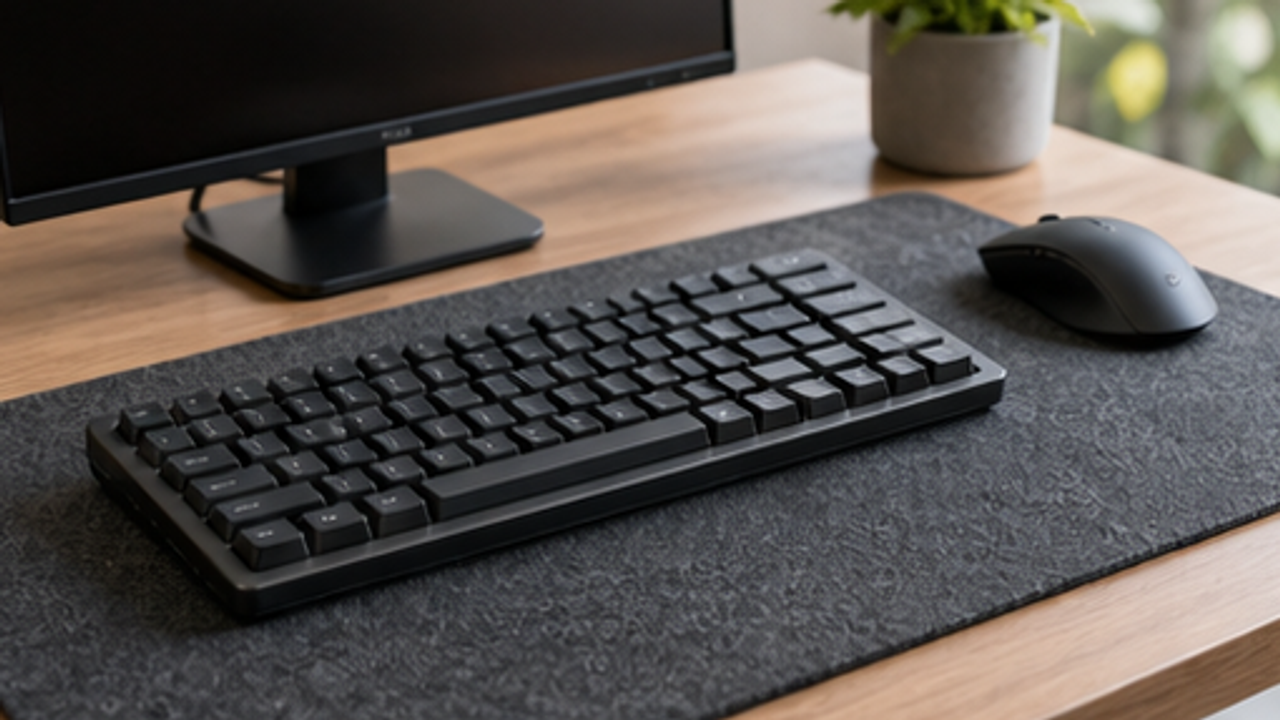
キーボードを元に戻し、接続または電源を入れて、よく使うキーをいくつか確認します。
最後に確認すると、キーの引っかかりや接続不良に早く気づけます。
キーが反応しない、液体が入った可能性がある場合は使用を止めて専門家に相談してください。
同じテーマ
関連する手順
関連する手順
掃除
旅行用折りたたみハンガーポーチを準備する方法
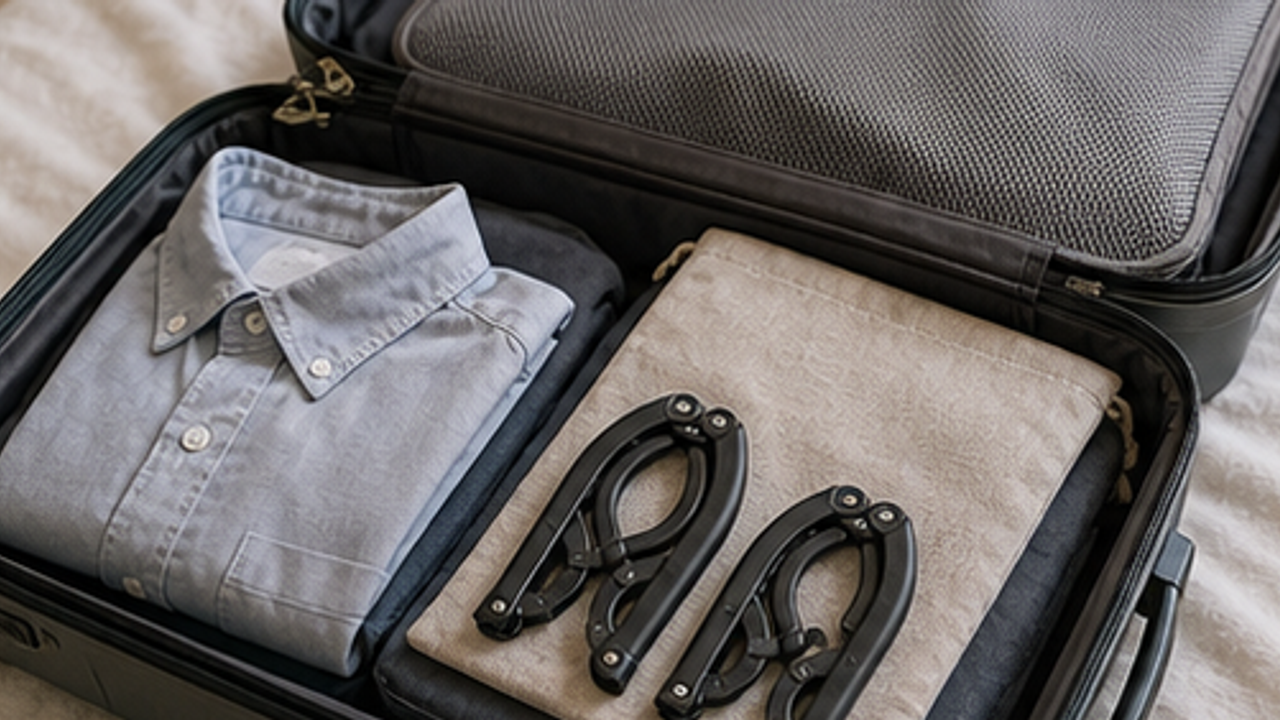
折りたたみハンガー用ポーチに小さな定位置を作ると、使う時も戻す時も迷わず、引き出しや棚の散らかりを減らせます。
掃除
デスクのキーボード掃除ブラシトレーを作る方法
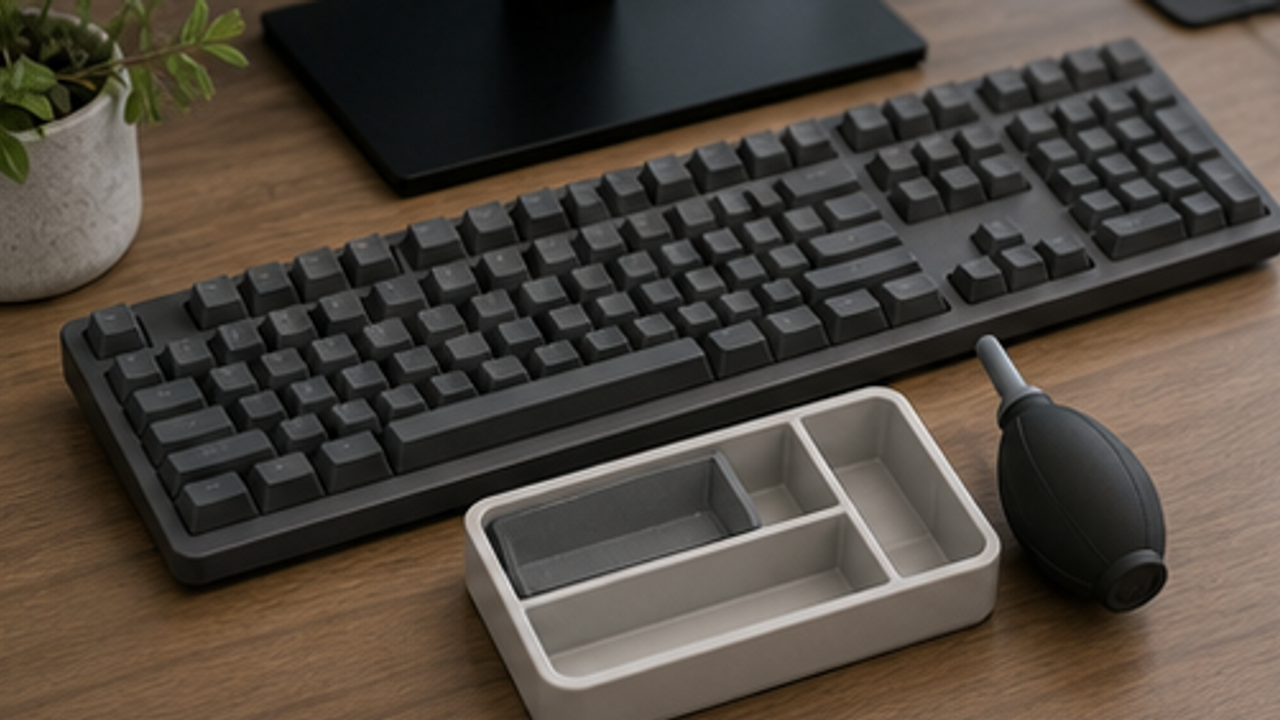
キーボード掃除ブラシ用トレーに小さな定位置を作ると、使う時も戻す時も迷わず、引き出しや棚の散らかりを減らせます。
掃除
浴室のバススポンジ乾燥フックを作る方法
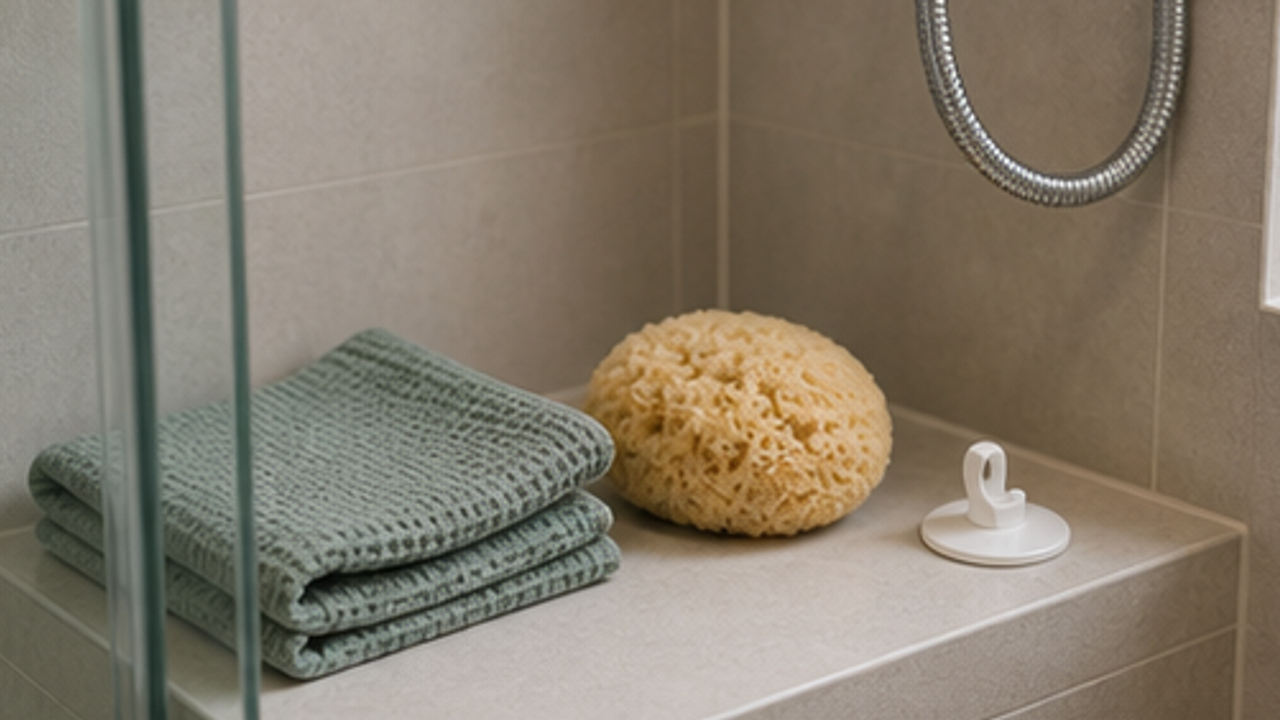
バススポンジ用の乾燥フックに小さな定位置を作ると、使う時も戻す時も迷わず、引き出しや棚の散らかりを減らせます。
掃除
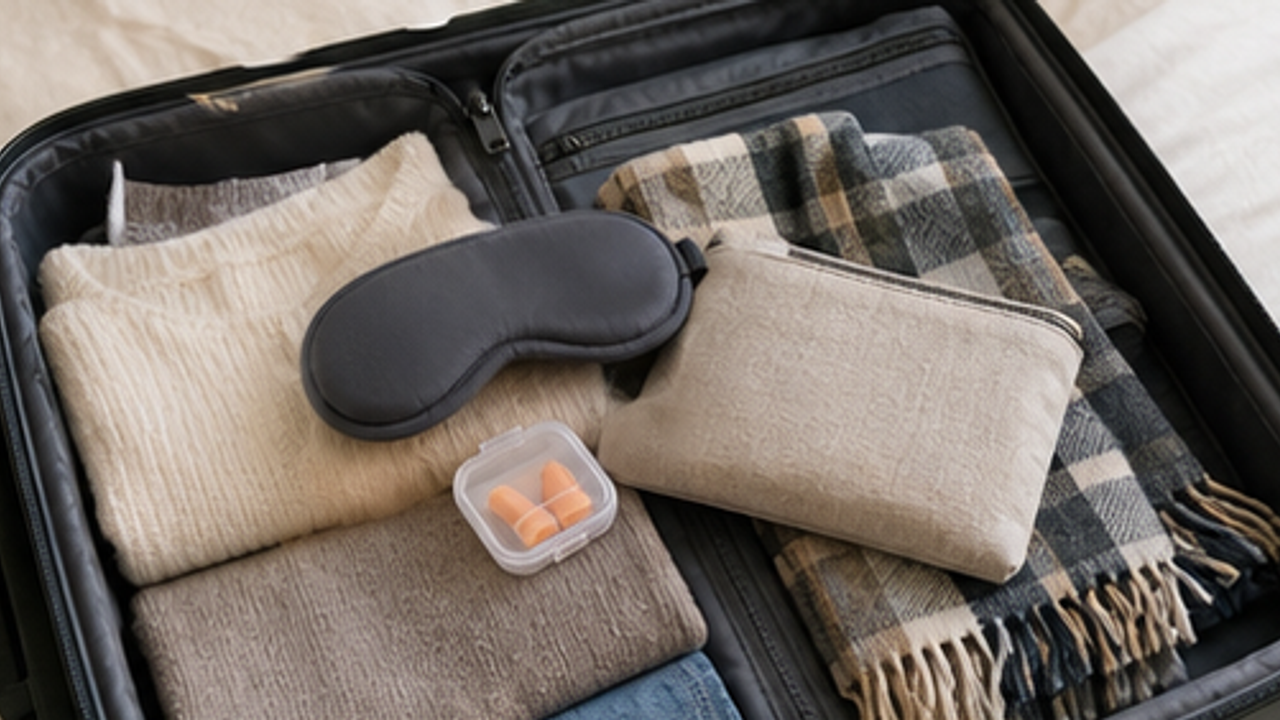
旅行用アイマスクと耳栓ポーチを準備する方法
旅行用アイマスクと耳栓ポーチに小さな定位置を作ると、使う時も戻す時も迷わず、引き出しや台の散らかりを減らせます。
暮らしリアクション
このやり方への気持ち
私の暮らし実験
試したら記録
Comments
0 件のコメント
コメントがありません。